


Εικόνα: Google
Google Maps: Συμβουλές για οικονομία στα καύσιμα & έξυπνη πλοήγηση. Η χρήση του Google Maps είναι σχεδόν καθημερινή για τους περισσότερους από εμάς. Είτε για να πάμε από το ένα σημείο στο άλλο, είτε για να βρούμε ένα εστιατόριο, είτε για να ελέγξουμε την κίνηση πριν να βγούμε από το σπίτι. Γι’ αυτό είναι σημαντικό να μάθουμε πώς να το χρησιμοποιούμε. Και ακόμα περισσότερο, πώς να το «αξιοποιούμε» στο μέγιστο. Γι’ αυτό, σε αυτό το άρθρο εδώ στα Τεχνολογικά Νέα, θα σας δείξω 21 κόλπα για το πώς να το «εκμεταλλευτούμε» ή να αποκομίσουμε όσο το δυνατόν περισσότερα οφέλη.
Google Maps: Συμβουλές για οικονομία στα καύσιμα & έξυπνη πλοήγηση
Ωστόσο, αυτή η προσέγγιση απλώς “ξύνει την επιφάνεια” των δυνατοτήτων της υπηρεσίας. Μετά από 10 χρόνια ενασχόλησης με το Google Maps, έμαθα από πρώτο χέρι ότι η εφαρμογή είναι γεμάτη με κρυφές ρυθμίσεις και μενού. Πολλές από αυτές μας βοηθούν να φέρουμε την εφαρμογή στα μέτρα μας, ενώ άλλες ξεκλειδώνουν λειτουργίες που πιθανώς δεν γνωρίζατε ότι υπάρχουν.
Παρακάτω θα βρείτε τη λίστα μου με τις ρυθμίσεις και τα κόλπα που κάθε έμπειρος χρήστης πρέπει να γνωρίζει. Εστιάζω κυρίως σε iOS και Android, αν και πολλές προτάσεις λειτουργούν και στην έκδοση για web.
Εικόνα: Greek Nea
1. Διατηρήστε τον χάρτη με προσανατολισμό προς τον Βορρά. Ας ξεκινήσουμε με μια κοινή ενόχληση: τον χάρτη που δεν περιστρέφεται αυτόματα καθώς κινείστε, καθιστώντας δύσκολο τον προσανατολισμό σας. Αν προτιμάτε να διατηρείτε τον χάρτη στραμμένο προς τον βορρά, μεταβείτε στο: Εικονίδιο Προφίλ > Ρυθμίσεις > Πλοήγηση και ενεργοποιήστε το Διατήρηση βορρά επάνω.
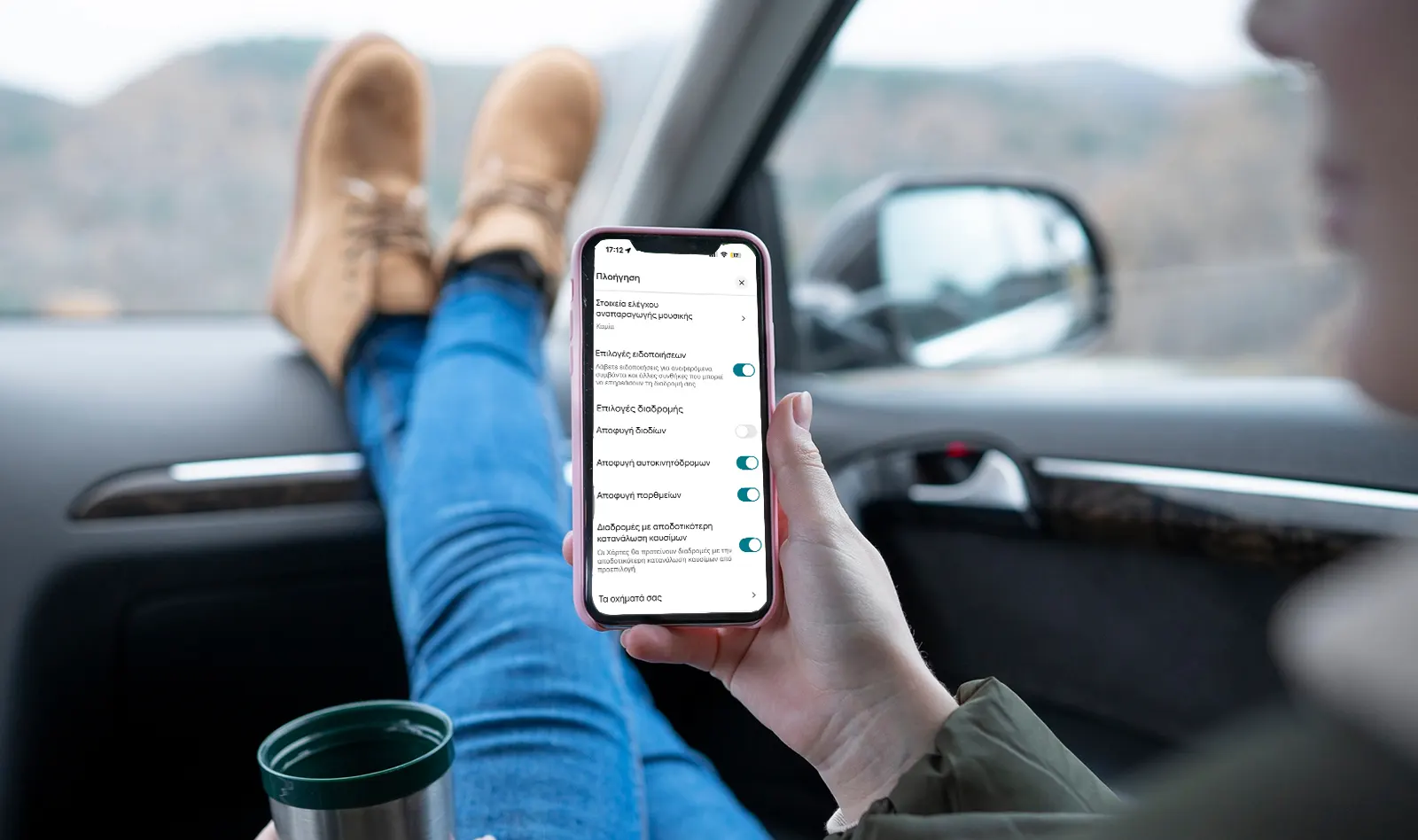
2. Αποφύγετε διόδια, αυτοκινητόδρομους ή πλοία. Αν προτιμάτε να μείνετε μακριά από διόδια, αυτοκινητόδρομους ή πλοία, είτε για να εξοικονομήσετε χρόνο και χρήμα είτε για να ακολουθήσετε μια γραφική διαδρομή, μπορείτε να πείτε στο Google Maps να τα αποφεύγει από προεπιλογή. Μεταβείτε στο: Εικονίδιο Προφίλ > Ρυθμίσεις > Πλοήγηση και ενεργοποιήστε τους διακόπτες Αποφυγή διοδίων, Αποφυγή αυτοκινητοδρόμων ή Αποφυγή πλοίων.
3. Χρησιμοποιήστε διαδρομές με χαμηλή κατανάλωση καυσίμου. Ποιος δεν θέλει να εξοικονομήσει βενζίνη σε ένα ταξίδι; Αν θέλετε να ταξιδεύετε όσο το δυνατόν πιο αποτελεσματικά, πείτε στο Google Maps να προτείνει διαδρομές με χαμηλή κατανάλωση καυσίμου από προεπιλογή, ειδικά εάν οι ώρες άφιξης είναι παρόμοιες. Μεταβείτε στο: Εικονίδιο Προφίλ > Ρυθμίσεις > Πλοήγηση και ενεργοποιήστε το Προτίμηση διαδρομών με χαμηλή κατανάλωση.
4. Δηλώστε στο Google Maps τον τύπο του οχήματός σας. Ακριβώς κάτω από την επιλογή για τη χαμηλή κατανάλωση καυσίμου (Εικονίδιο Προφίλ > Ρυθμίσεις > Πλοήγηση), θα δείτε μια ρύθμιση για να προσθέσετε το όχημά σας. Πατήστε την για να ορίσετε έναν τύπο κινητήρα (βενζίνη, ντίζελ, υβριδικό ή ηλεκτρικό) για πιο εξατομικευμένα αποτελέσματα και προτάσεις διαδρομής. Για παράδειγμα, εάν οδηγείτε ηλεκτρικό όχημα, το Google Maps μπορεί να λάβει υπόψη τις ανάγκες της μπαταρίας σας όταν προτείνει διαδρομές και στάσεις.
5. Καθορίστε το μοντέλο του EV σας και το βύσμα φόρτισης. Δεν τελείωσα ακόμα με τις δυνατότητες των ηλεκτρικών οχημάτων. Όπως αναφέρθηκε προηγουμένως, το Google Maps μπορεί να δώσει προτεραιότητα σε σταθμούς φόρτισης EV, αλλά μπορεί επίσης να προσαρμόσει τα αποτελέσματα στο ακριβές αυτοκίνητό σας. Στο Εικονίδιο Προφίλ > Ρυθμίσεις > Τα οχήματά σας, εάν έχετε επιλέξει Ηλεκτρικό, μπορείτε να εισαγάγετε μάρκα, μοντέλο, έτος και λεπτομέρειες βύσματος. Το Google Maps θα φιλτράρει στη συνέχεια τους σταθμούς φόρτισης ειδικά για το όχημά σας.
6. Προσθέστε πολλαπλές στάσεις σε μια διαδρομή. Συχνά κάνω στάσεις κατά τη διάρκεια ενός ταξιδιού, γι’ αυτό προσπαθώ να τις προσθέσω στη διαδρομή μου όχι μόνο για βοήθεια στην πλοήγηση, αλλά για να έχω μια πιο ακριβή εκτιμώμενη ώρα άφιξης. Κατά τη δημιουργία μιας διαδρομής, πατήστε το μενού με τις τρεις τελείες δίπλα στο σημείο εκκίνησης, επιλέξτε Προσθήκη στάσης και προσθέστε όσες χρειάζεστε. Πατήστε παρατεταμένα το εικονίδιο με τις τρεις γραμμές στις στάσεις για να αλλάξετε τη σειρά τους.
7. Ενεργοποιήστε τις “Εμφανείς οδηγίες” (Glanceable Directions). Μπορείτε να διατηρήσετε τις οδηγίες στροφή προς στροφή ορατές στην οθόνη κλειδώματος χωρίς να ξεκλειδώσετε το τηλέφωνό σας. Μεταβείτε στο: Εικονίδιο Προφίλ > Ρυθμίσεις > Πλοήγηση και ενεργοποιήστε το Εμφανείς οδηγίες κατά την πλοήγηση. Αυτή η λειτουργία είναι χρήσιμη όταν το τηλέφωνό σας κλείνει την οθόνη για εξοικονόμηση μπαταρίας, αλλά θέλετε ακόμα να βλέπετε τις επερχόμενες στροφές.
8. Χρησιμοποιήστε φωνητικές οδηγίες. Μερικές φορές είναι πιο εύκολο να πείτε πού πρέπει να πάτε παρά να το πληκτρολογήσετε. Σε αυτές τις περιπτώσεις, πατήστε το εικονίδιο του μικροφώνου στη γραμμή αναζήτησης και πείτε τον προορισμό σας. Μπορείτε να ζητήσετε να βρείτε βενζινάδικα, να αλλάξετε διαδρομή ή να αναζητήσετε μέρη χωρίς να αγγίξετε το πληκτρολόγιο.
Σημείωση: Μπορείτε να αλλάξετε τη γλώσσα σας ανά πάσα στιγμή μεταβαίνοντας στο Εικονίδιο Προφίλ > Ρυθμίσεις > Εφαρμογή και εμφάνιση > Φωνητική αναζήτηση.
Εάν δεν μπορείτε να πατήσετε το εικονίδιο, μπορείτε πάντα να πείτε “OK Google”. Για αυτή τη λειτουργία, ενεργοποιήστε το Πρόσβαση στο Assistant με το OK Google στο: Εικονίδιο Προφίλ > Ρυθμίσεις > Πλοήγηση.
9. Ενεργοποιήστε τη λειτουργία εξοικονόμησης ενέργειας. Το Google Maps μπορεί να είναι σωτήριο, αλλά μπορεί επίσης να “στραγγίξει” την μπαταρία. Εάν χρειάζεστε την εφαρμογή να ηρεμήσει, μεταβείτε στο: Εικονίδιο Προφίλ > Ρυθμίσεις > Πλοήγηση > Επιλογές οδήγησης και ενεργοποιήστε τη Λειτουργία εξοικονόμησης ενέργειας. Αυτό είναι διαθέσιμο μόνο κατά την οδήγηση και προσφέρει έναν απλό χάρτη χαμηλής κατανάλωσης.
Δυστυχώς, αυτή η λειτουργία περιορίζεται επί του παρόντος σε συσκευές Pixel 10, Pixel 10 Pro, Pixel 10 Pro XL και Pixel 10 Pro Fold.
10. Εμφάνιση ταχύμετρου και ορίων ταχύτητας. Λατρεύω αυτές τις δύο λειτουργίες. Συμβαίνει συχνά να οδηγώ κάπου νέα και να συνειδητοποιώ ότι δεν έχω δει πινακίδα ορίου ταχύτητας για ώρα. Το Google Maps το λύνει αυτό δείχνοντας το τρέχον όριο και ένα ενσωματωμένο ταχύμετρο. Απλώς πηγαίνετε στο: Εικονίδιο Προφίλ > Ρυθμίσεις > Πλοήγηση και ενεργοποιήστε το Όρια ταχύτητας και το Ταχύμετρο.
11. Απενεργοποιήστε τη φωνή μέσω Bluetooth. Μισείτε όταν το Google Maps διακόπτει τη μουσική που παίζει μέσω του ηχοσυστήματος του αυτοκινήτου σας; Μεταβείτε στο: Εικονίδιο Προφίλ > Ρυθμίσεις > Πλοήγηση και απενεργοποιήστε το Αναπαραγωγή φωνής μέσω Bluetooth. Αυτό αναγκάζει τη φωνητική καθοδήγηση να ακούγεται από το ηχείο του τηλεφώνου σας αντί για το αυτοκίνητο.
12. Κάντε τη φωνητική καθοδήγηση πιο δυνατή. Εάν δυσκολεύεστε να ακούσετε τις οδηγίες, μπορείτε να αυξήσετε την ένταση στο ίδιο το Google Maps. Μεταβείτε στο: Εικονίδιο Προφίλ > Ρυθμίσεις > Πλοήγηση > Ένταση καθοδήγησης και επιλέξτε Εντονότερη.
13. Χρησιμοποιήστε το Live View για οδηγίες AR. Αυτή είναι μια χρήσιμη λειτουργία πεζοπορίας. Μεταβείτε στο: Εικονίδιο Προφίλ > Ρυθμίσεις > Πλοήγηση και ενεργοποιήστε το Live View. Όταν είστε πεζοί, πατήστε το κουμπί “Live View”. Χρησιμοποιεί την κάμερα και το GPS για να εμφανίσει βέλη πάνω στον πραγματικό κόσμο.
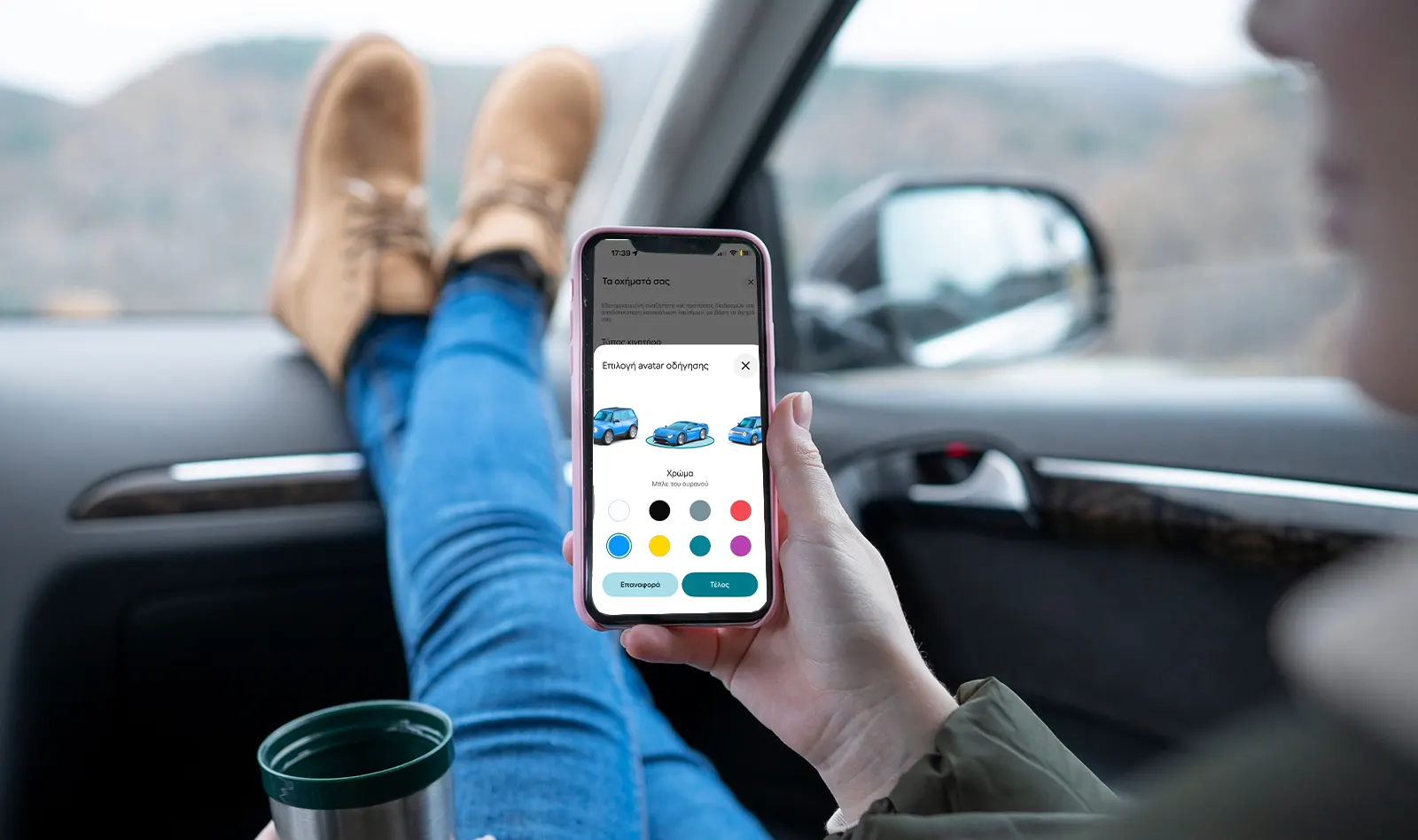
14. Αλλάξτε το avatar του οχήματός σας. Ήξερες ότι μπορείς να αλλάξεις το μπλε βέλος; Απλώς αντικαταστήστε το με ένα διαφορετικό εικονίδιο ή χρώμα. Μεταβείτε στο: Εικονίδιο Προφίλ > Ρυθμίσεις > Τα οχήματά σας > Avatar οδήγησης (ή πατήστε απευθείας το βέλος κατά την πλοήγηση).
Εικόνα: Greek Nea
15. Αλλάξτε σε σκούρα λειτουργία (night mode). Το Google Maps σάς επιτρέπει να επιλέξετε συνδυασμό χρωμάτων Ημέρας ή Νύχτας. Θα βρείτε αυτή τη ρύθμιση στο: Εικονίδιο Προφίλ > Ρυθμίσεις > Πλοήγηση. Πατήστε Συνδυασμός χρωμάτων και επιλέξτε την προτίμησή σας.
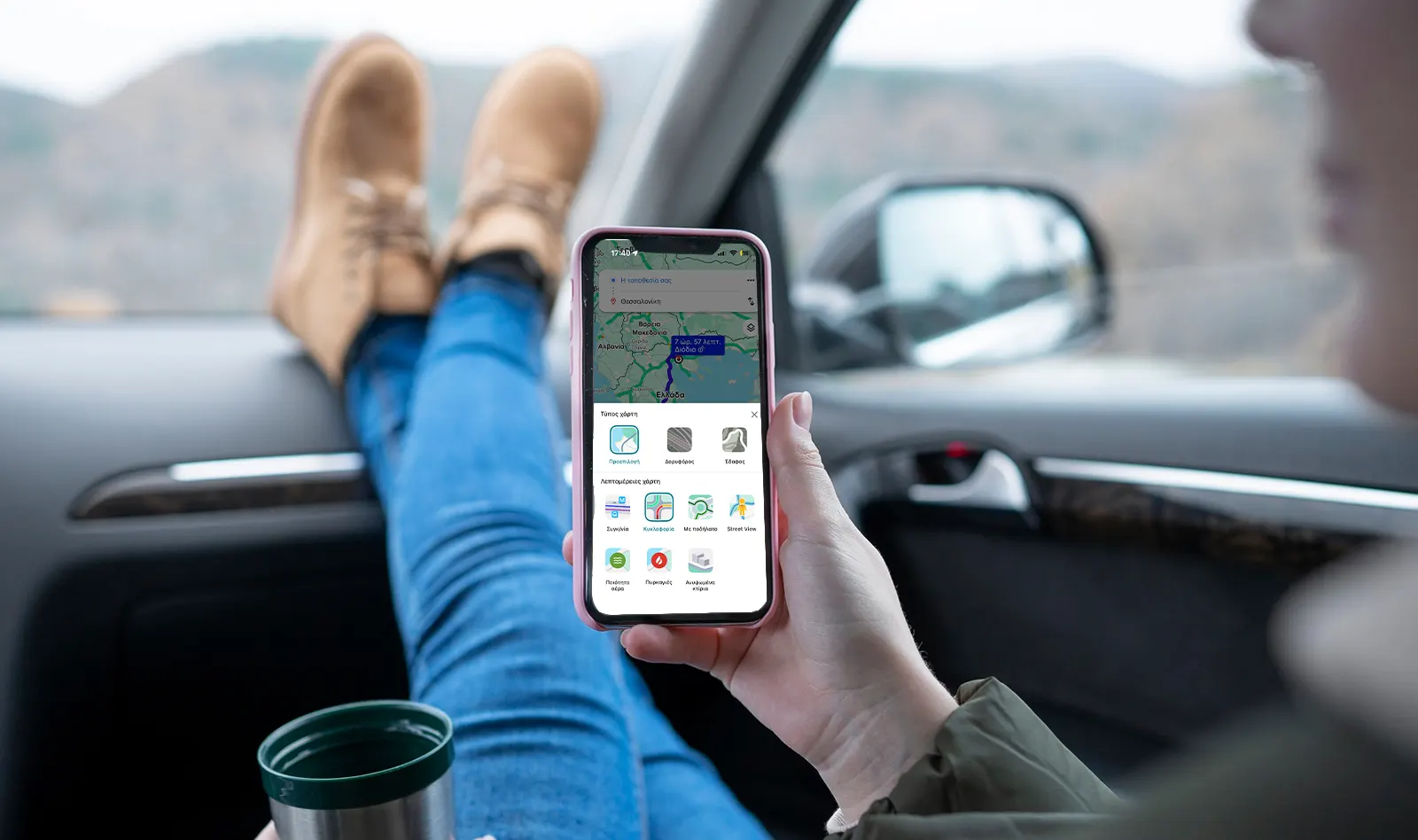
16. Ελέγξτε την κίνηση. Όπου κι αν βρίσκεστε, μπορείτε να ελέγξετε την κίνηση. Στον χάρτη, πατήστε το εικονίδιο των Επιπέδων (τα στοιβαγμένα τετράγωνα) πάνω δεξιά και επιλέξτε Κίνηση. Οι δρόμοι έχουν χρωματική κωδικοποίηση: πράσινο για γρήγορη κίνηση, πορτοκαλί για μέτρια και κόκκινο για έντονη συμφόρηση.
Εικόνα: Greek Nea
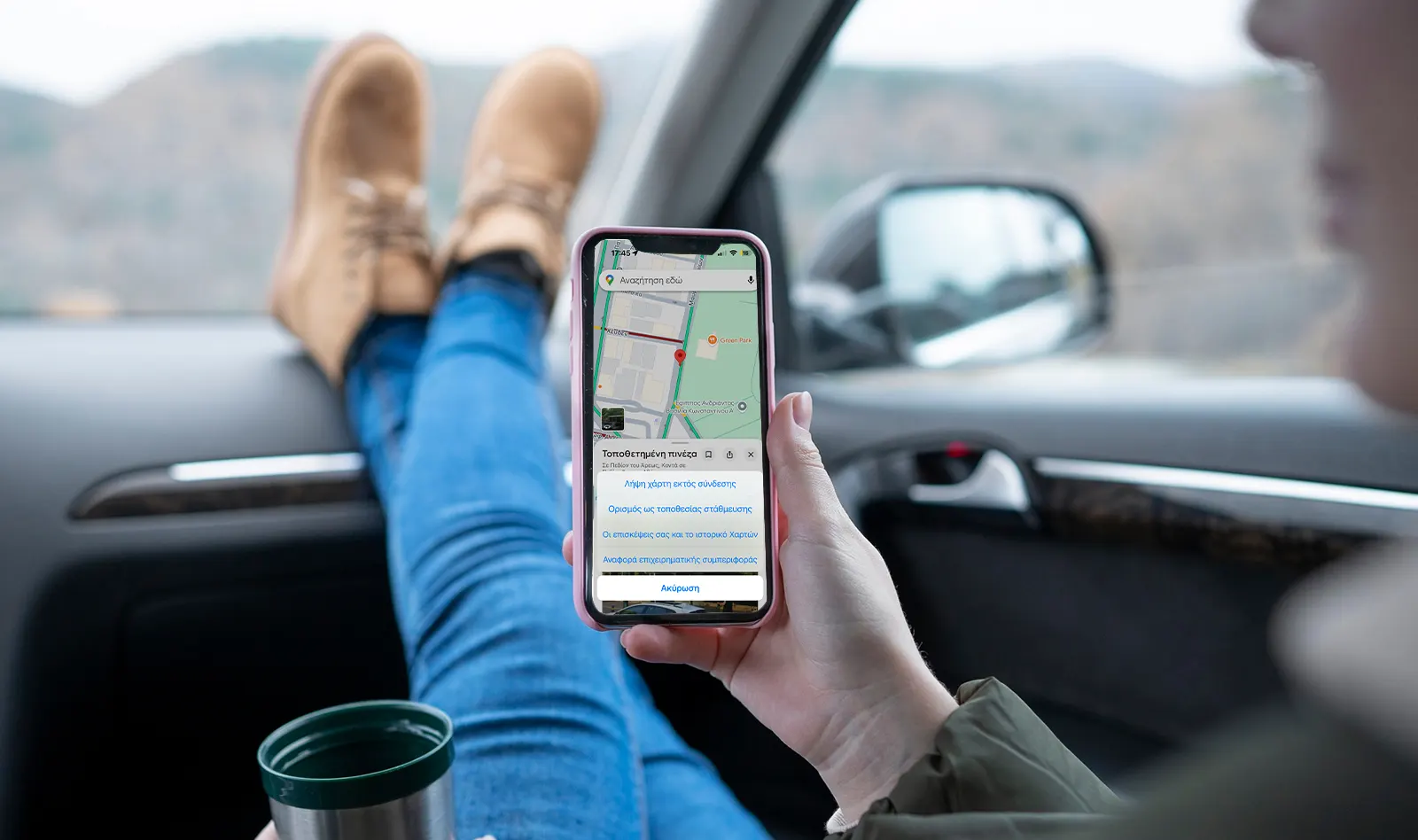
17. Αποθηκεύστε τη θέση στάθμευσης χειροκίνητα. Το επόμενο πράγμα που μισώ στο παρκάρισμα είναι να θυμάμαι πού άφησα το αυτοκίνητο. Πατήστε την μπλε κουκκίδα στον χάρτη και επιλέξτε Αποθήκευση στάθμευσης. Το Google Maps θα ρίξει μια πινέζα για να μπορέσετε να πλοηγηθείτε πίσω στο αυτοκίνητό σας αργότερα.
Εικόνα: Greek Nea
18. Κατεβάστε χάρτες για χρήση εκτός σύνδεσης (Offline). Είναι 2026 και η γενέτειρά μου εξακολουθεί να μην έχει σήμα κινητής τηλεφωνίας. Η λήψη χαρτών είναι απαραίτητη. Για να κατεβάσετε έναν χάρτη, εισαγάγετε τον προορισμό σας, ανοίξτε τις Περισσότερες επιλογές στην κάρτα του μέρους και πατήστε Λήψη χάρτη εκτός σύνδεσης. Θυμηθείτε, οι χάρτες αυτοί λήγουν συνήθως μετά από έναν χρόνο.
19. Χρησιμοποιήστε την ανώνυμη περιήγηση (Incognito). Το Google Maps έχει λειτουργία Incognito που εμποδίζει την αποθήκευση δραστηριοτήτων όπως αναζητήσεις και διαδρομές στον λογαριασμό σας. Για να την ενεργοποιήσετε, πατήστε το εικονίδιο προφίλ σας και επιλέξτε Ενεργοποίηση ανώνυμης περιήγησης.
20. Δείτε, απενεργοποιήστε και διαγράψτε το χρονολόγιό σας. Η λειτουργία Timeline αποθηκεύει αυτόματα το ιστορικό τοποθεσίας σας. Αν δεν σας αρέσει, μεταβείτε στο: Εικονίδιο Προφίλ > Ρυθμίσεις > Τοποθεσία και Απόρρητο και απενεργοποιήστε το Χρονολόγιο. Μπορείτε επίσης να ορίσετε αυτόματη διαγραφή των δεδομένων σας.
21. Συνεισφέρετε στο Google Maps. Αναρωτηθήκατε ποτέ πώς βρίσκει το Google Maps τα δεδομένα του; Πολλά προέρχονται από ανθρώπους σαν εμάς. Μπορείτε να γίνετε Local Guide για να κερδίζετε πόντους και προνόμια. Ανοίξτε την καρτέλα Συμβολή δίπλα στο “Εσείς” για να προσθέσετε φωτογραφίες και κριτικές.
[arthro]
Σχετικά άρθρα:
- Ψηφιακή κορνίζα για Google Photos που μοιάζει με αληθινό χαρτί
- Pomelli από το Google Labs: Ο Απόλυτος οδηγός για το AI εργαλείο
- Νέο στο Google Maps: Αυτόματη αναγνώριση τοποθεσιών από screenshots στο iPhone
- Αυτόματη επανεκκίνηση Android: Η Νέα λειτουργία ασφαλείας της Google
[/arthro]
Αυτή λοιπόν ήταν η λίστα με 21 συμβουλές για το πώς να χρησιμοποιούμε καλύτερα το Google Maps. Πιστεύω ότι αυτές οι συμβουλές θα βοηθήσουν κι εσάς, όπως βοηθούν κι εμένα. Αν έχετε κάποιο άλλο κόλπο ή κάποια επιπλέον επιλογή, μπορείτε να τη μοιραστείτε μαζί μας σχολιάζοντας παρακάτω.
FAQ (Συχνές Ερωτήσεις)
Ναι, οι περισσότερες λειτουργούν. Τα ονόματα των μενού μπορεί να διαφέρουν ελαφρώς, ενώ η λειτουργία εξοικονόμησης ενέργειας είναι προς το παρόν μόνο για Pixel.
Ναι, αλλά οι δυνατότητες είναι περιορισμένες (δεν υπάρχουν κριτικές, αποθηκευμένα μέρη ή εξατομικευμένες προτάσεις).
Ενεργοποιήστε την ανώνυμη περιήγηση για προσωρινή προστασία ή διαχειριστείτε το ιστορικό σας από το: Εικονίδιο Προφίλ > Ρυθμίσεις > Τοποθεσία και Απόρρητο.
Εγγραφείτε στο ενημερωτικό μας δελτίο!
