


Αναρωτιέστε: Πώς να απενεργοποιήσουμε την ΤΝ και το Gemini σε Google Pixel; Σε αυτό το άρθρο εδώ στο Greek Nea σας έχω ένα πλήρης οδηγός. Τα Pixel τηλέφωνα είναι κατασκευασμένα με την Τεχνητή Νοημοσύνη στον πυρήνα τους – και έτσι ακριβώς η Google τοποθετεί τις συσκευές της τα τελευταία χρόνια. Το Gemini βρίσκεται παντού στα τηλέφωνα της Google και μπορεί να υπάρχουν μερικές λειτουργίες ΤΝ που δεν χρησιμοποιείτε ή καν δεν σας ενδιαφέρει να χρησιμοποιήσετε.
Πώς να απενεργοποιήσουμε την ΤΝ και το Gemini σε Google Pixel
Ενώ η ΤΝ είναι σχεδόν αναπόφευκτη στα Pixel, η Google σας δίνει κάποιες επιλογές για να απενεργοποιήσετε λειτουργίες σε εφαρμογές και σε επίπεδο συστήματος, αλλά δεν είναι τόσο εύκολο όσο η απενεργοποίηση της ΤΝ στον ίδιο σας τον λογαριασμό Google. Παρόλα αυτά, αν θέλετε να μειώσετε την ποσότητα ΤΝ στο Pixel τηλέφωνό σας, ήρθατε στο σωστό μέρος.
Διαβάστε επίσης: Η μπαταρία του Google Pixel 10a ξεπερνά ακόμα και τα Flagships;
Για αυτό το άρθρο, χρησιμοποιώ ένα Pixel 10 Pro XL, το οποίο έχει ενσωματωμένη περισσότερη ΤΝ από κάθε προηγούμενη γενιά, αν και ορισμένα από αυτά τα βήματα μπορεί να ισχύουν για τις σειρές συσκευών Pixel 9 και Pixel 8.
Κατάργηση εγκατάστασης ή απενεργοποίηση εφαρμογών ή λειτουργιών που βασίζονται σε ΤΝ
Η απενεργοποίηση ορισμένων ρυθμίσεων ΤΝ μπορεί να επηρεάσει άλλα μέρη του τηλεφώνου σας, γι’ αυτό σημειώστε ποιες λειτουργίες απενεργοποιείτε, ώστε να τις ενεργοποιήσετε ξανά αν το Pixel σας αρχίσει να συμπεριφέρεται περίεργα.
Διαβάστε επίσης: Επηρεάζει αρνητικά η Τεχνητή Νοημοσύνη τον εγκέφαλό μας; Διαβάστε τι λένε οι ειδικοί
Εφαρμογή Ημερολόγιο (Journal)
Νέο για το Pixel 10 είναι η εφαρμογή Ημερολόγιο (Journal) με επίκεντρο την ΤΝ. Αν και η εφαρμογή είναι μια ενδιαφέρουσα ιδέα, είναι μία από τις πρώτες επεκτάσιμες εφαρμογές που μπορείτε να απεγκαταστήσετε.
Στιγμιότυπα (Screenshots)
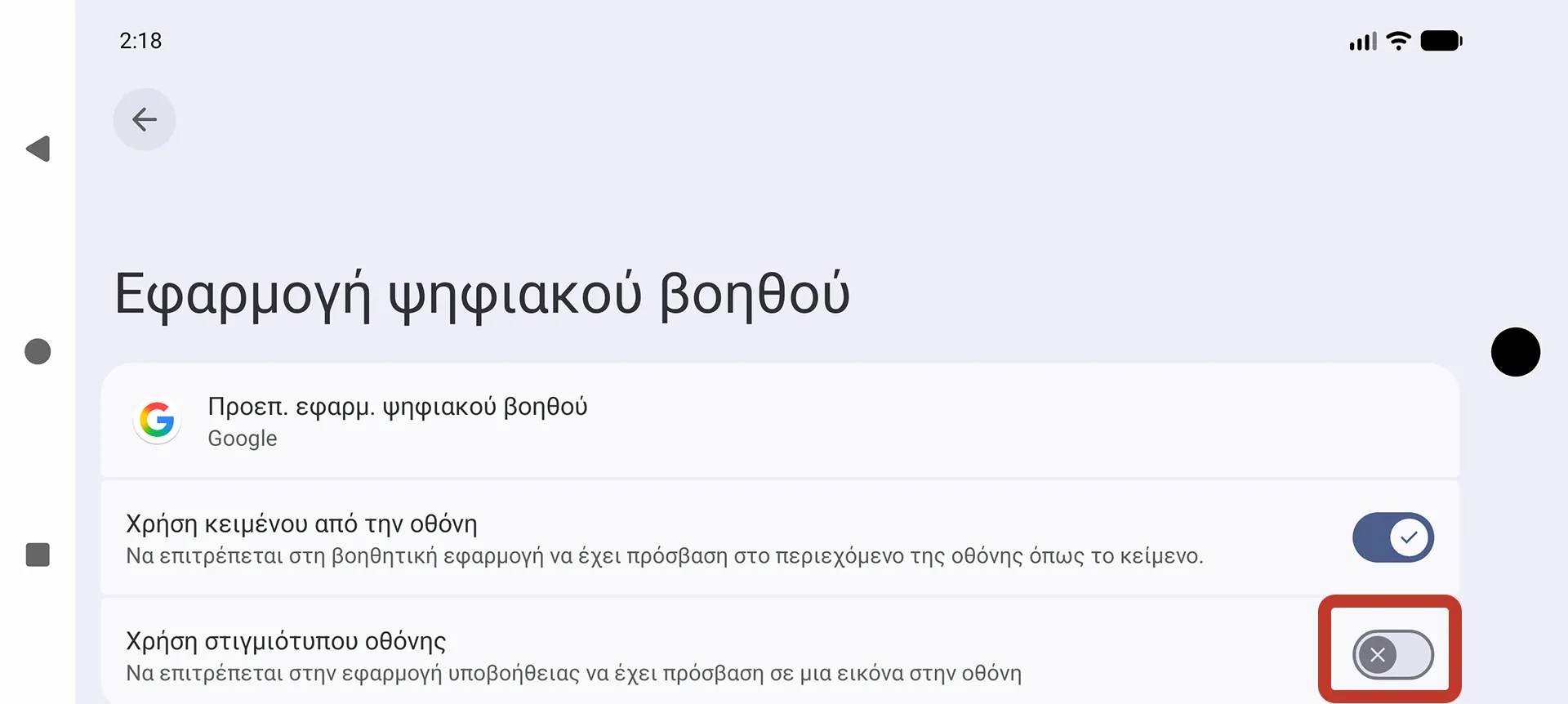
Το Pixel 9 εισήγαγε μια αποκλειστική εφαρμογή στιγμιότυπων που επεξεργαζόταν το περιεχόμενό τους για να είναι εύκολα αναζητήσιμα. Μπορείτε είτε να απεγκαταστήσετε πλήρως την εφαρμογή είτε να μεταβείτε στις ρυθμίσεις της εφαρμογής και να απενεργοποιήσετε την επιλογή “Αναζήτηση των στιγμιότυπών σας με ΤΝ στη συσκευή” (Search your screenshots with on-device AI).
Αν είχατε προηγουμένως ενεργοποιημένη αυτή τη λειτουργία, θα έχετε την επιλογή να διαγράψετε όλες τις συνοπτικές περιλήψεις ΤΝ και τα μεταδεδομένα που δημιουργήθηκαν από τα στιγμιότυπα που είχαν υποστεί επεξεργασία.
Εφαρμογή Google Φωτογραφίες (Google Photos)
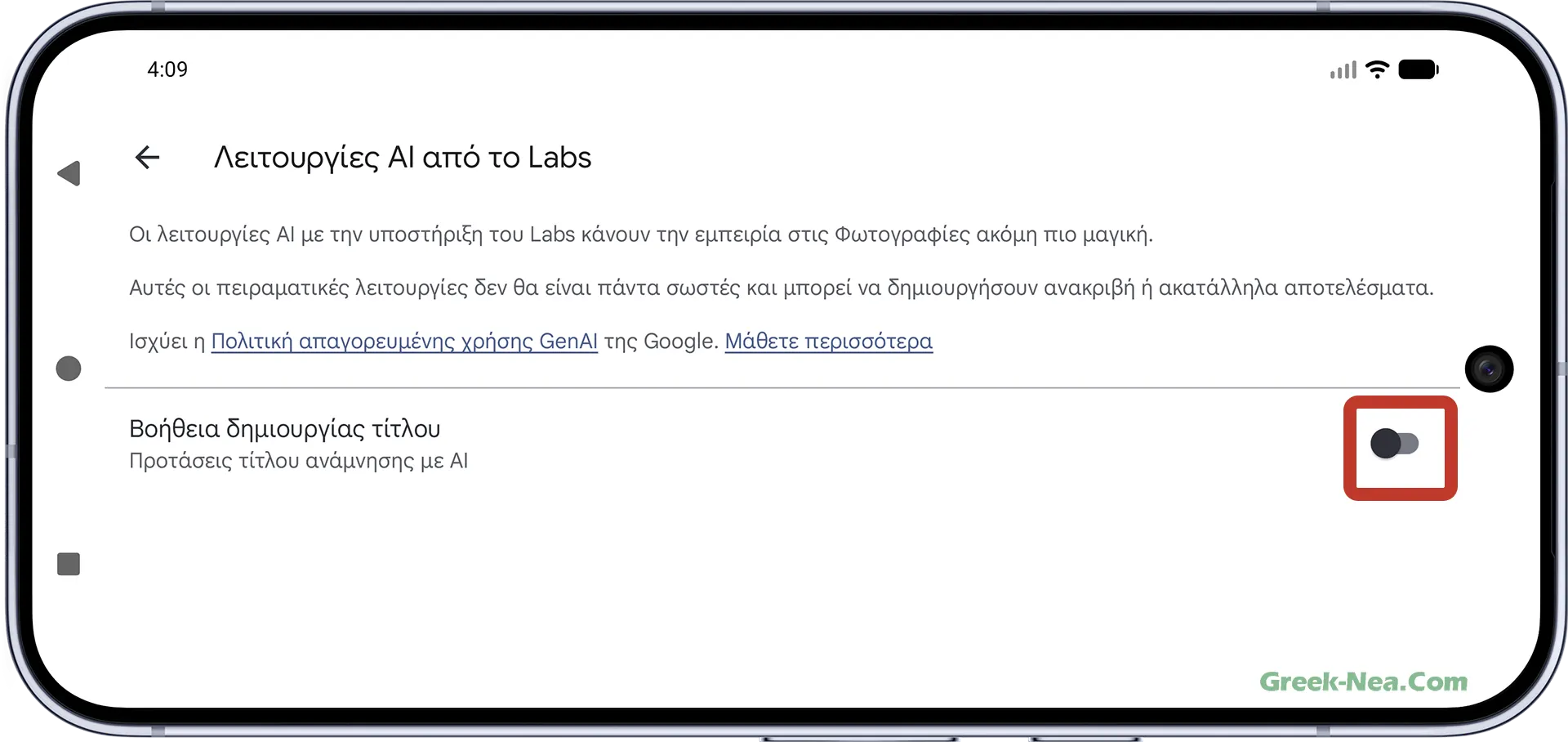
Η ΤΝ είναι στο επίκεντρο των Google Φωτογραφιών, αλλά μπορείτε να μειώσετε τις λειτουργίες Gemini στην εφαρμογή με μερικά πατήματα.
- Πατήστε το εικονίδιο του προφίλ σας
- Ρυθμίσεις Φωτογραφιών (Photos settings)
- Προτιμήσεις (Preferences)
- Λειτουργίες Gemini στις Φωτογραφίες (Gemini features in Photos)
Παρόλο που ορισμένες λειτουργίες δεν είναι ακόμη διαθέσιμες στην Ελλάδα και κάποιες άλλες παρέχονται επί πληρωμή, μπορείτε σε κάθε περίπτωση να τις απενεργοποιήσετε μέσα από τις προτιμήσεις. Από εδώ, μπορείτε είτε να απενεργοποιήσετε πλήρως το Gemini στις Φωτογραφίες είτε να απενεργοποιήσετε μεμονωμένες λειτουργίες, όπως “Ρωτήστε τις Φωτογραφίες” (Ask Photos), “αναμνήσεις που λειτουργούν με Gemini” (Gemini-powered memories) και “Βοήθεια για τίτλο” (Help me title).
Απενεργοποιήστε τις ακόλουθες εφαρμογές:
Για να ολοκληρώσετε τη διαδικασία σχετικά με το πώς να απενεργοποιήσουμε την ΤΝ και το Gemini σε Google Pixel, καθώς και για να απενεργοποιήσετε πλήρως κάθε λειτουργία τεχνητής νοημοσύνης από τη συσκευή σας, θα πρέπει επιπλέον να προχωρήσετε στην απενεργοποίηση των παρακάτω εφαρμογών.
- Pixel Studio
- AI-Core
- Ιδιωτικές υπηρεσίες υπολογιστή (Private computer services)
- Android System Intelligence
Μηνύματα (Messages)
Στα Μηνύματα, η Google πρόσθεσε ένα αποκλειστικό κουμπί Gemini που μπορείτε να επιλέξετε να αφαιρέσετε αν δεν θέλετε να το βλέπετε.
- Ανοίξτε τα Μηνύματα
- Πατήστε το εικονίδιο του προφίλ σας
- Πατήστε “Ρυθμίσεις για Message ” (Message settings)
- Πατήστε “Gemini στα Μηνύματα” (Gemini in Messages)
- Απενεργοποιήστε την εναλλαγή “Εμφάνιση κουμπιού Gemini” (Show Gemini button)
Ρυθμίσεις εφαρμογής Τηλεφώνου (Phone app)
Η εφαρμογή Τηλεφώνου του Pixel είναι γεμάτη με λειτουργίες ΤΝ που είναι αρκετά έξυπνες, αλλά μπορείτε να τις απενεργοποιήσετε εύκολα από τις ρυθμίσεις.
- Ανοίξτε την εφαρμογή Τηλεφώνου
- Πατήστε το κουμπί μενού πάνω αριστερά
- Πατήστε “Ρυθμίσεις” (settings)
- Μπορείτε να απενεργοποιήσετε τις λειτουργίες ΤΝ στην ενότητα “Βοήθεια κλήσεων” (Call Assist)
Απενεργοποιήστε το Κύκλος για Αναζήτηση (Circle to Search)
Μια άλλη λειτουργία που μπορεί να χρησιμοποιείτε ή όχι είναι το Κύκλος για Αναζήτηση. Είναι ενσωματωμένη απευθείας στο Pixel σας, οπότε δείτε πώς να την απενεργοποιήσετε αν δεν τη χρησιμοποιείτε ή δεν την θέλετε.
- Μεταβείτε στις Ρυθμίσεις (Settings)
- Πατήστε “Οθόνη & αφή” (Display & touch)
- Πατήστε “Λειτουργία πλοήγησης” (Navigation Mode)
- Απενεργοποιήστε την εναλλαγή “Κύκλος για Αναζήτηση” (Circle to Search)
Κατάργηση λειτουργίας AI Mode από την Αναζήτηση Google
Το Google Search του Pixel Launcher πρόσθεσε ένα κουμπί λειτουργίας AI Mode στην στατική γραμμή αναζήτησης της αρχικής οθόνης, αλλά μπορείτε να το αφαιρέσετε αν θέλετε μια πιο καθαρή εμφάνιση.
- Ανοίξτε την εφαρμογή Google
- Πατήστε το εικονίδιο του προφίλ σας
- Πατήστε “Ρυθμίσεις” (Settings)
- Πατήστε “Προσαρμογή γραμμής αναζήτησης Pixel” (Customize Pixel Search Box)
- Απενεργοποιήστε την εναλλαγή “AI Mode”
Επαναφορά στον Βοηθό Google (Google Assistant)
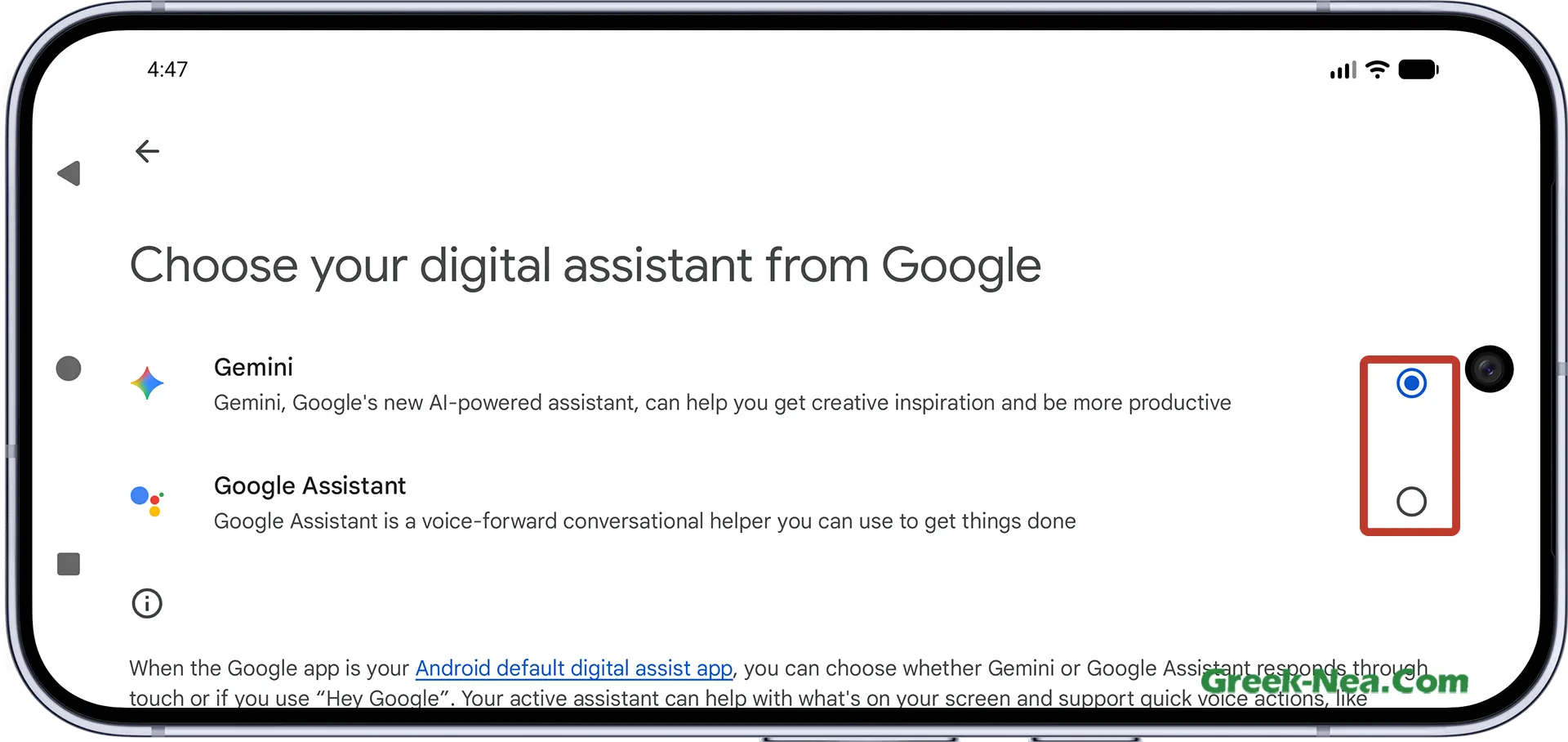
Το Gemini είναι ο κύριος ψηφιακός βοηθός στα τηλέφωνα Pixel, οπότε αν θέλετε να επιστρέψετε στον Βοηθό Google, δείτε πώς γίνεται. Λάβετε υπόψη ότι το Gemini έχει οριστεί να αντικαταστήσει τον Βοηθό Google, επομένως αυτή η επιλογή μπορεί να μην είναι διαθέσιμη στο μέλλον.
- Ανοίξτε το Gemini
- Πατήστε το εικονίδιο του προφίλ σας
- Πατήστε “Εναλλαγή στον Βοηθό Google” (Switch to Google Assistant)
- Επιβεβαιώστε την επιλογή σας
- Πατήστε “Εναλλαγή” (Switch)
Κατάργηση εγκατάστασης του Gemini
Αφού επιστρέψετε στον Βοηθό Google, προχωρήστε και απεγκαταστήστε το Gemini. Αν θέλετε, ρίξτε μια ματιά στην “Δραστηριότητα εφαρμογών Gemini” (Gemini Apps Activity) προηγουμένως και διαγράψτε τυχόν παλιά δεδομένα που δεν θέλετε να κρατήσει η Google.
Ελπίζω αυτός ο οδηγός να σας βοήθησε έστω και λίγο για το πώς να απενεργοποιήσουμε την ΤΝ και το Gemini σε Google Pixel. Θα ήθελα να τονίσω ξανά ότι, παρόλο που ορισμένες επιλογές δεν προσφέρονται ακόμη στην Ελλάδα, ελπίζουμε να γίνουν σύντομα διαθέσιμες και στη χώρα μας. Επίσης, δεδομένου ότι αυτός ο οδηγός δημιουργήθηκε σε μια περίοδο που οι εν λόγω υπηρεσίες δεν παρέχονται ακόμη, ορισμένες μεταφράσεις ενδέχεται να διαφέρουν όταν αυτές οι υπηρεσίες γίνουν τελικά διαθέσιμες.
Εγγραφείτε στο ενημερωτικό μας δελτίο!
