

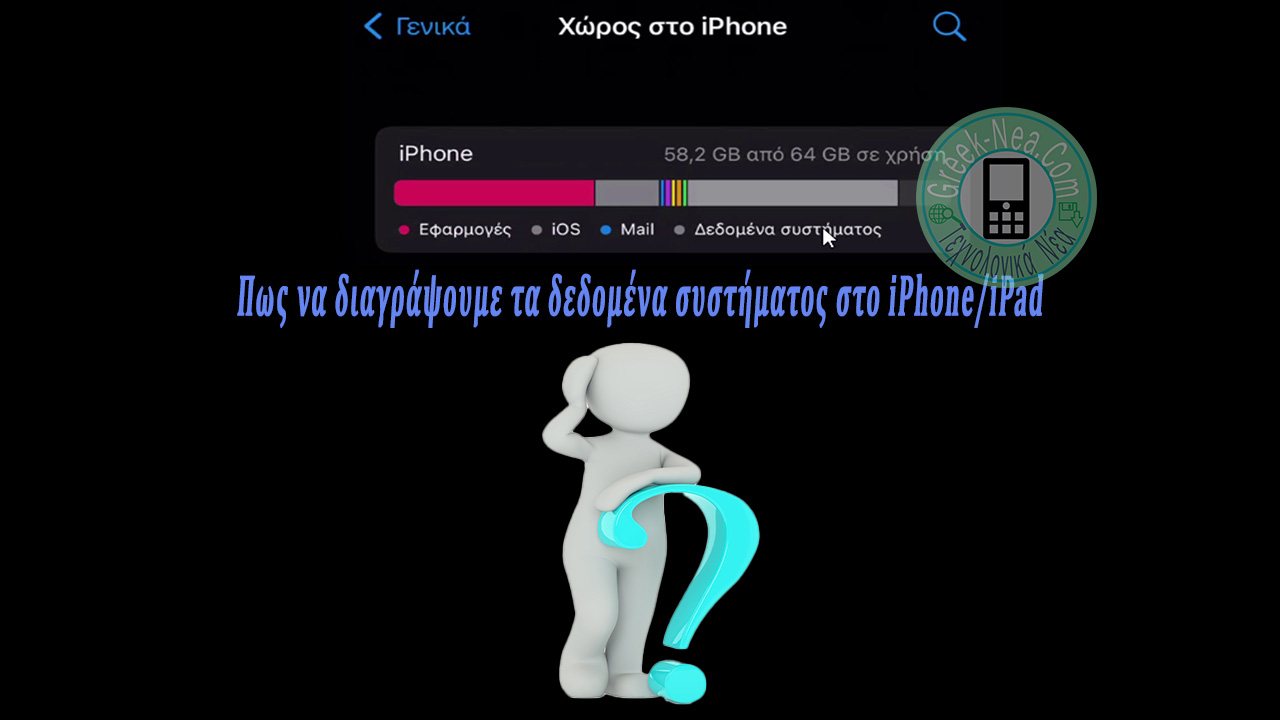
Πως να διαγράψουμε τα δεδομένα συστήματος στο iPhone/iPad; Το iPhone ή το iPad έχει γεμίσει και δεν έχει άλλο χώρο αποθήκευσης; Έχετε παρατηρήσει ότι στα χαρακτηριστικά για το χώρος αποθήκευσης αναφέρει ότι Δεδομένα συστήματος περιλαμβάνει ένα πολύ μεγάλο μέρος; Σε αυτό το άρθρο θα σας εξηγήσουμε βήμα-βήμα πως να διαγράψουμε τα δεδομένα συστήματος στο iPhone/iPad.
Πως να διαγράψουμε τα δεδομένα συστήματος στο iPhone/iPad
Τι είναι το δεδομένα συστήματος στο iPhone ή iPad; Τα Δεδομένα συστήματος περιλαμβάνουν μνήμες cache, αρχεία καταγραφής και άλλους πόρους που χρησιμοποιεί επί του παρόντος το σύστημα. Αυτή η τιμή παρουσιάζει διακυμάνσεις ανάλογα με τις ανάγκες του συστήματος. Πριν να προχωρήσουμε να διαγράψουμε τα δεδομένα συστήματος το iPhone ή iPad θα πρέπει να κάνετε αντίγραφο ασφαλείας. Ο καλύτερος και γρήγορος τρόπος για αντίγραφο ασφαλείας είναι να το κάνουμε στον υπολογιστή παρά στο iCloud. Αφού έχουμε δημιουργήσει αντίγραφο ασφαλείας ας προχωρήσουμε στην διαγραφή των δεδομένων συστήματος στο iPhone ή iPad.
Διαγραφή δεδομένα συστήματος
Πάμε Ρυθμίσεις (Settings), Γενικά (General). Κατεβαίνουμε κάτω-κάτω και πατάμε Μεταφορά ή επαναφορά iPhone ή iPad (Transfer or Reset iPhone). Πατάμε Περιεχόμενο και ρυθμίσεις (Erese All Content and Settings). Ύστερα πατάμε Συνέχεια. Βάζουμε το πιν ή τον κωδικό που ξεκλειδώνουμε το iPhone ή iPad. Κάνουμε παράλειψη εφεδρικού αντιγράφου μια που έχουμε κάνει αντίγραφο ασφαλείας στον υπολογιστή. Βάζουμε τον συνθηματικό του iCloud για να απενεργοποιήσουμε το iCloud από το iPhone ή iPad. Μετά πατάμε Σβήσιμο iPhone ή iPad.
Αφού έχουν σβηστεί τα δεδομένα συστήματος, κάντε επαναφορά χρησιμοποιώντας το τελευταίο αντίγραφο ασφαλείας που κάναμε πριν διαγράψουμε τα δεδομένα συστήματος. Πιο αναλυτικά παρακολουθείτε και το παρακάτω βίντεο.
Εγγραφείτε στο ενημερωτικό μας δελτίο!
