Breaking
Smart glasses 2026: Samsung & Google αποκαλύπτουν γυαλιά AI με μετάφραση σε πραγματικό χρόνοΕνημέρωση One UI 8.5 για τη σειρά Galaxy S25 μόλις κυκλοφόρησεΠώς να απενεργοποιήσουμε την ΤΝ και το Gemini σε Google Pixel – Πλήρης οδηγόςOnePlus και Realme ενώνονται υπό την Oppo – Τι σημαίνει για την ΕλλάδαGoogle Chrome 147.0.7727.138 – Η ενημέρωση ασφαλείας που δεν πρέπει να χάσετεΕξοικονόμηση Δεδομένων σε Android – Ο Πλήρης Οδηγός | Data SaverAirPods Pro 2 το 2026: Αξίζουν ακόμα ή να προτιμήσετε τα Pro 3;Samsung Wallet Trips: Το νέο feature που κάνει το Google Wallet να ζηλεύειSmart glasses 2026: Samsung & Google αποκαλύπτουν γυαλιά AI με μετάφραση σε πραγματικό χρόνοΕνημέρωση One UI 8.5 για τη σειρά Galaxy S25 μόλις κυκλοφόρησεΠώς να απενεργοποιήσουμε την ΤΝ και το Gemini σε Google Pixel – Πλήρης οδηγόςOnePlus και Realme ενώνονται υπό την Oppo – Τι σημαίνει για την ΕλλάδαGoogle Chrome 147.0.7727.138 – Η ενημέρωση ασφαλείας που δεν πρέπει να χάσετεΕξοικονόμηση Δεδομένων σε Android – Ο Πλήρης Οδηγός | Data SaverAirPods Pro 2 το 2026: Αξίζουν ακόμα ή να προτιμήσετε τα Pro 3;Samsung Wallet Trips: Το νέο feature που κάνει το Google Wallet να ζηλεύει

Πώς να αλλάξομε το πληκτρολόγιο σε Dell Latitude E5440

Tutorial
Πώς να αλλάξομε το πληκτρολόγιο σε Dell Latitude E5440
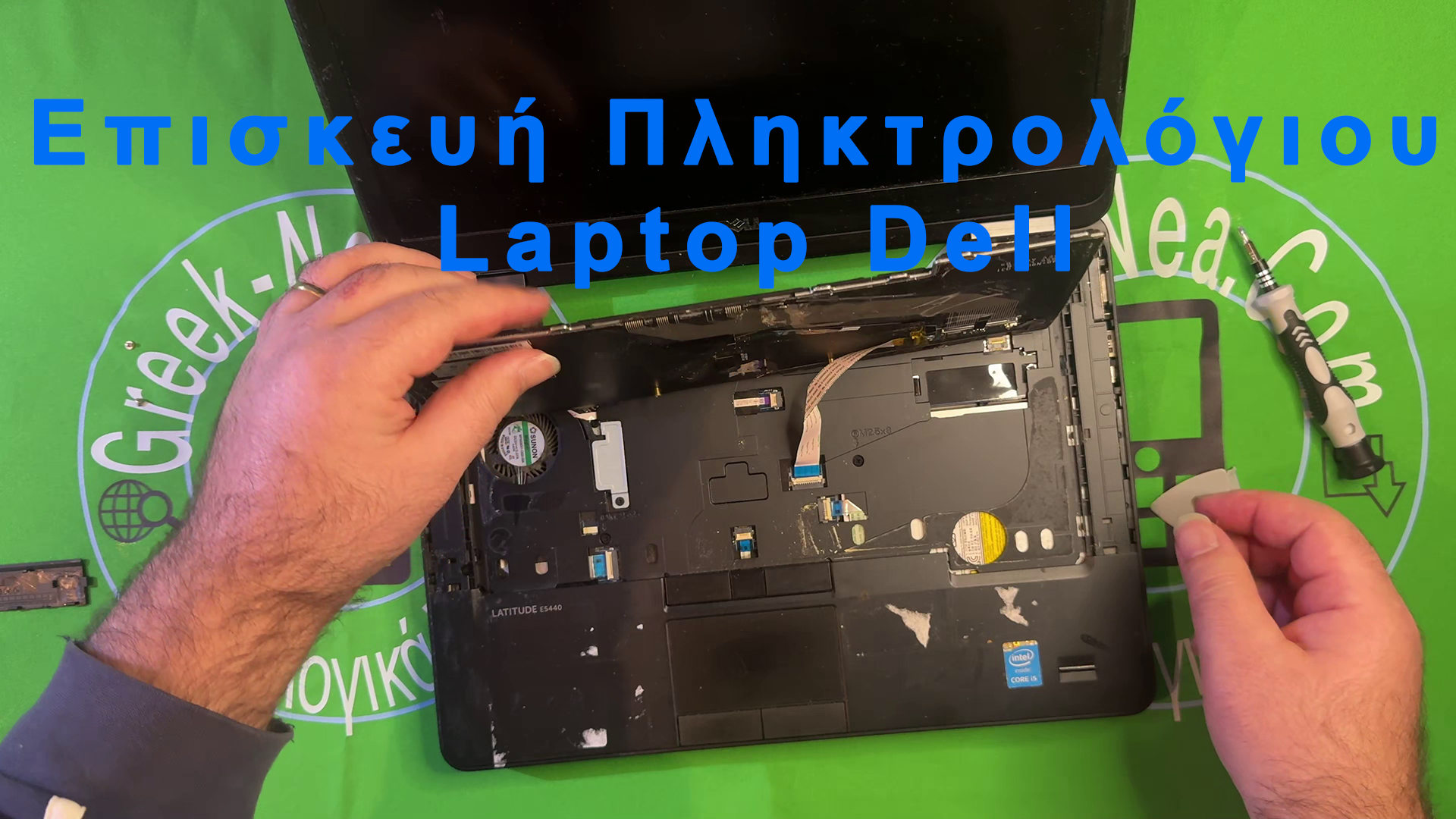
Στιγμιότυπο οθόνης: Luka /Greek-Nea.Com

Πώς να αλλάξομε το πληκτρολόγιο σε Dell Latitude E5440. Η αντικατάσταση του πληκτρολογίου σε ένα Dell Latitude E5440 είναι μια διαδικασία που μπορεί να γίνει εύκολα, ακολουθώντας τα σωστά βήματα. Σε αυτό το άρθρο, εδώ στο Greek Nea, θα σας δείξουμε βήμα προς βήμα πώς να αντικαταστήσουμε το πληκτρολόγιο σε Dell Latitude E5440.

Πώς να αλλάξομε το πληκτρολόγιο σε Dell Latitude E5440

Απαιτούμενα εργαλεία

Πριν ξεκινήσετε την αντικατάσταση του πληκτρολογίου, βεβαιωθείτε ότι έχετε τα εξής εργαλεία:

  • Μία νέα ταστιέρα για Dell Latitude E5440
  • Ένα κατάλληλο κατσαβίδι
  • Ένα μικρό σταυροκατσάβιδο
  • Ένα σετ εργαλείων αφαίρεσης πλαστικών (π.χ. από το Skroutz ή το Amazon)

Βήματα αντικατάστασης

  1. Κλείστε το laptop και αποσυνδέστε τη μπαταρία.
  2. Ξεβιδώστε τις βίδες που συγκρατούν το πληκτρολόγιο από πείσω του λαπτοπ.
  3. Αφαιρέστε τα πλαστικά κλιπ που το κρατούν στη θέση του και αποσυνδέστε το καλώδιο του πληκτρολογίου.
  4. Τοποθετήστε το νέο πληκτρολόγιο και συνδέστε ξανά το καλώδιο.
  5. Στερεώστε το πληκτρολόγιο στη θέση του και βιδώστε ξανά τις βίδες.

Βίντεο για Επισκευή Πληκτρολόγιου Laptop Dell

Πιο κάτω έχουμε και ένα βίντεο με όλα τα βήματα αναλυτικά.

Εγγραφείτε στο ενημερωτικό μας δελτίο!

Τεχνολογικός συντάκτης με εξειδίκευση στις νέες κυκλοφορίες smartphones και τα οικοσυστήματα λογισμικού. Παρέχει αναλυτικούς οδηγούς για Windows και λύσεις τεχνικής υποστήριξης, στοχεύοντας στην απλοποίηση της τεχνολογίας για τον σύγχρονο χρήστη. Με συνεχή παρακολούθηση των διεθνών εξελίξεων, διασφαλίζει έγκυρο και πρακτικό περιεχόμενο.

Αφήστε μια απάντηση

Η ηλ. διεύθυνση σας δεν δημοσιεύεται. Τα υποχρεωτικά πεδία σημειώνονται με *

Loading...